Как подключить Facebook Ads, Google Ads и другие кабинеты к ChatGPT и Claude через Windsor.ai
· Михаил Бурсин · 7 минут чтения
Чтобы разобрать результаты рекламы, не обязательно каждый раз выгружать таблицы из разных кабинетов. Через Windsor.ai можно подключить источники данных к ChatGPT или Claude, выбрать нужные аккаунты и задавать вопросы по статистике обычным текстом. А ссылку на данные можно использовать для собственного дашборда или отчёта клиенту.
Ссылки на Windsor.ai в статье партнёрские.
Шаг 1. Регистрация в Windsor.ai
- Перейдите в Windsor.ai по этой ссылке и нажмите кнопку регистрации.
- Создайте аккаунт или войдите в существующий.
- Откройте Data Sources — раздел источников данных, на экране подключения он также обозначен как Add data.
Шаг 2. Подключение рекламных кабинетов
Выберите платформы, статистику которых хотите анализировать:
- Facebook Ads / Meta Ads — реклама Facebook и Instagram.
- Google Ads — поисковая и другая реклама Google.
- TikTok Ads и LinkedIn Ads — кампании соответствующих платформ.
- Instagram Insights — органическая статистика Instagram и Reels.
- Google Analytics 4 — посещения сайта и конверсии.
Для каждой платформы:
- Нажмите кнопку подключения Grant Access.
- Войдите в аккаунт с доступом к нужному кабинету и подтвердите разрешения.
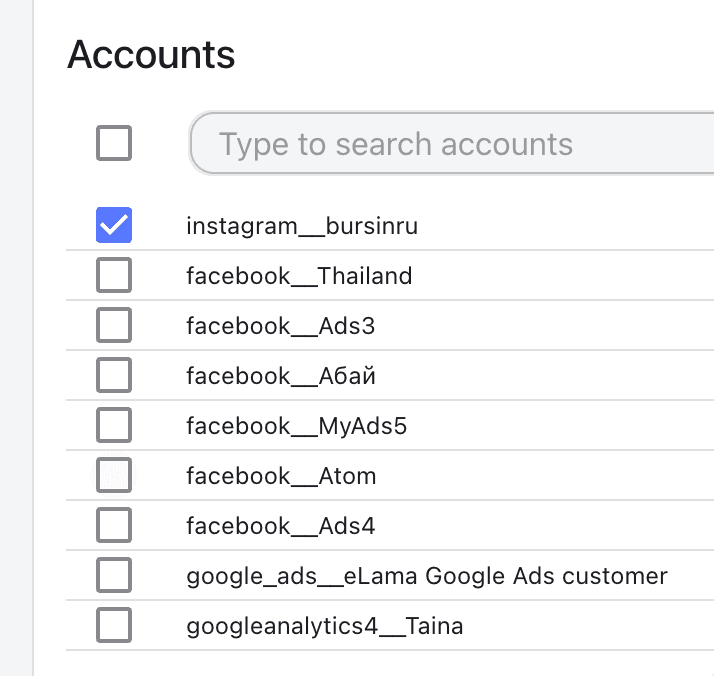
- В списке Accounts отметьте конкретные аккаунты, которые хотите подключить. Можно выбрать один кабинет клиента или несколько кабинетов для общего анализа.
- Сохраните выбор. Для следующего клиента или отчёта проверьте выбранные аккаунты повторно.
Для Meta Ads нужен доступ именно к рекламному аккаунту: доступа только к Facebook Page недостаточно.
Шаг 3. Подключение Windsor.ai к ChatGPT
Можно подключиться прямо из Windsor.ai
- После подключения аккаунтов в Windsor.ai откройте 2. Preview and Destination.
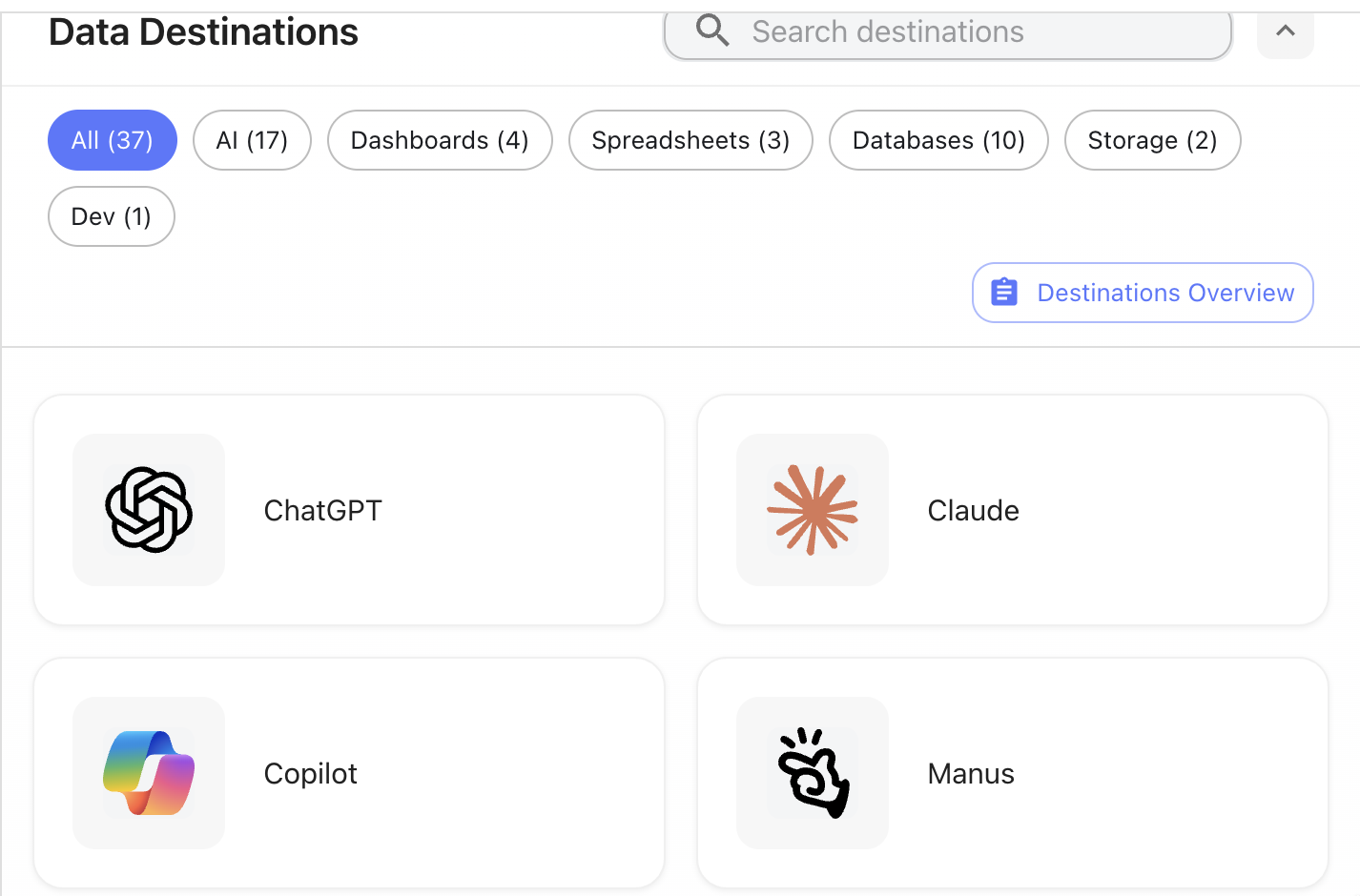
- Найдите блок Data Destinations и выберите ChatGPT или Claude. При необходимости используйте поиск или категорию AI.
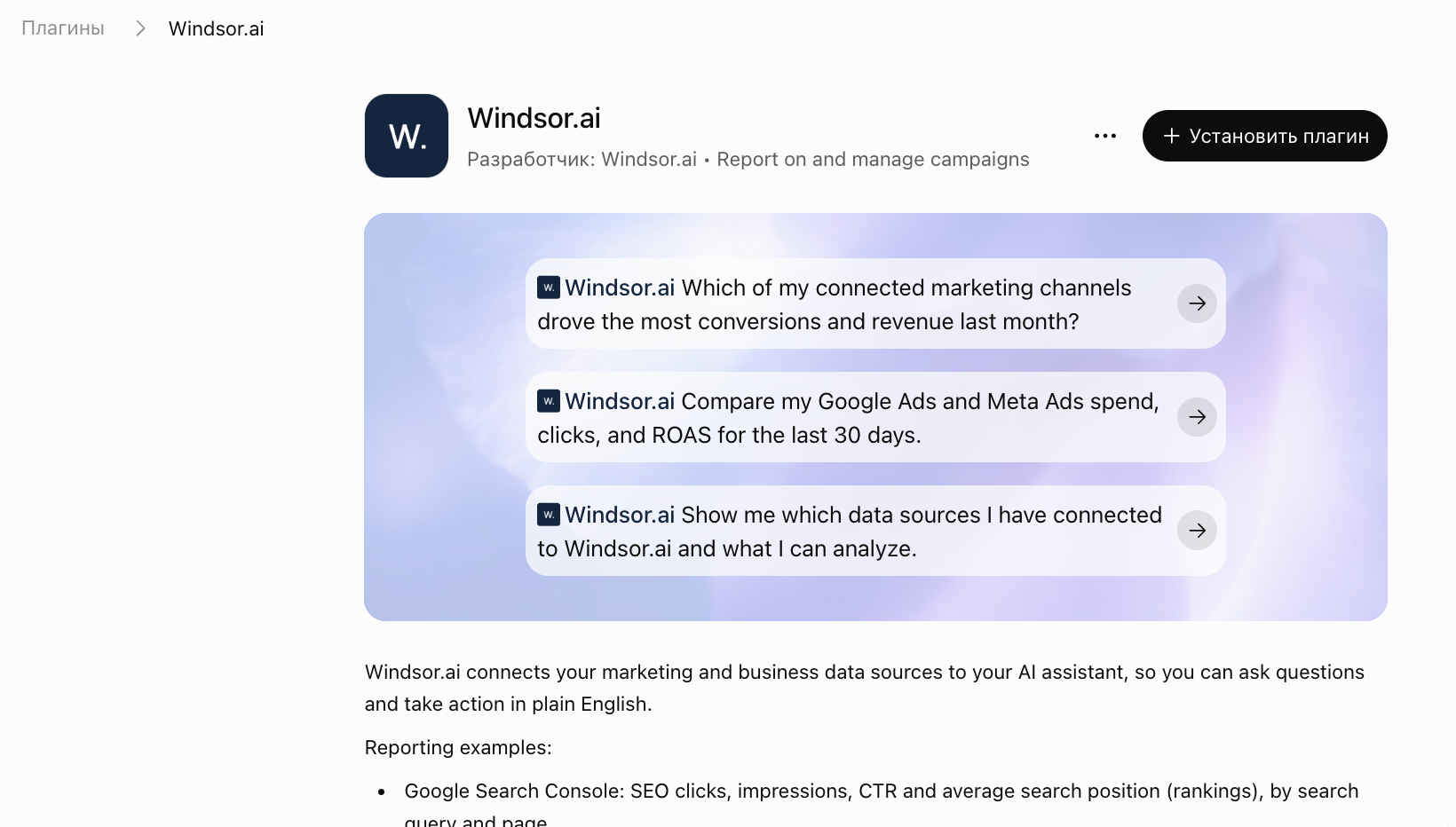
- Для ChatGPT нажмите Install Windsor.ai app. В открывшейся карточке Windsor.ai нажмите «Установить плагин».
- Для Claude выберите его карточку в Data Destinations и следуйте предложенным шагам подключения. Если нужно, откройте Customize → Connectors в Claude и найдите Windsor.
- Войдите в свой аккаунт Windsor.ai, проверьте запрошенные разрешения и завершите авторизацию. Затем начните чат с подключённым Windsor.ai и попросите показать доступные аккаунты.
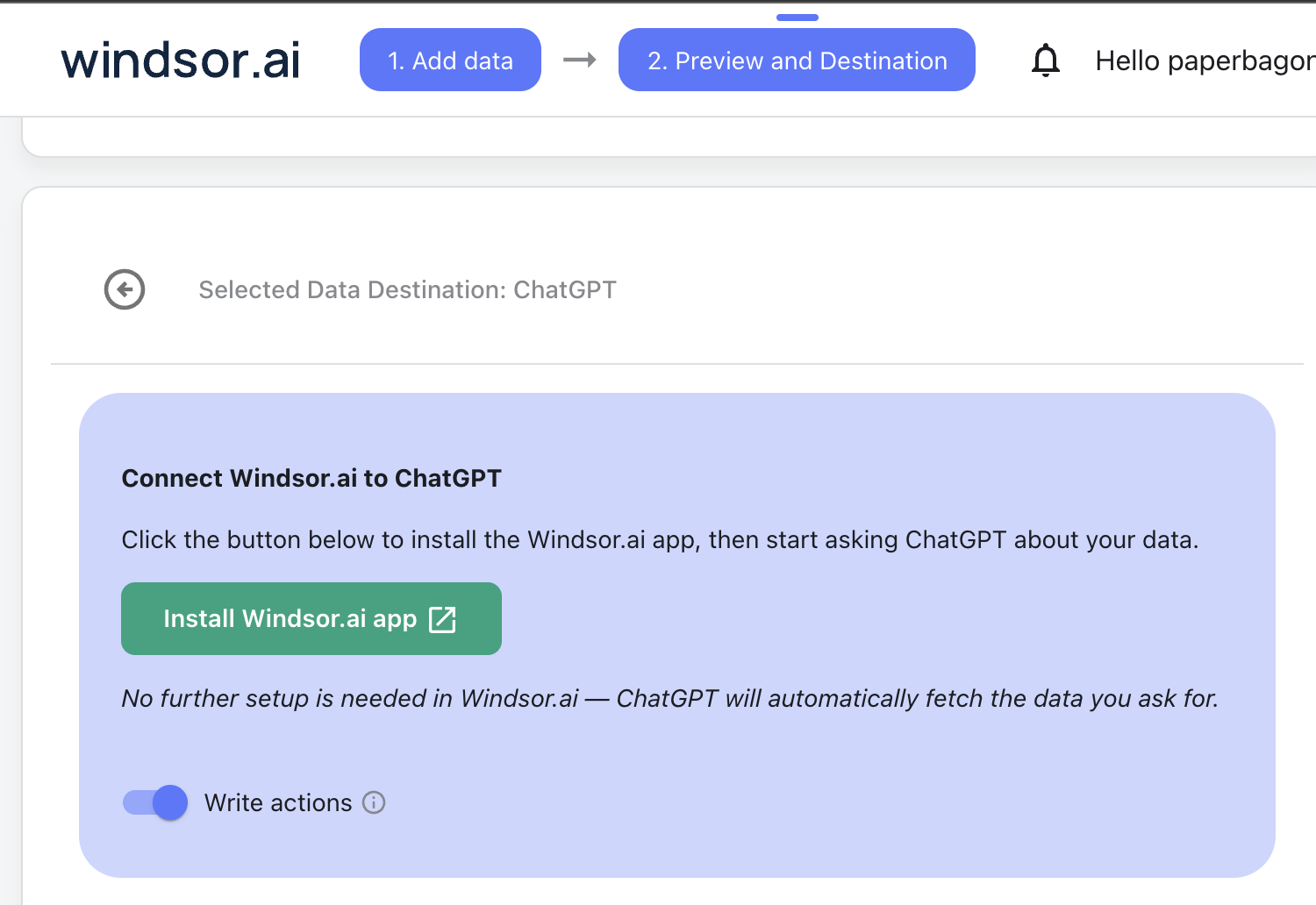
На экране подключения также есть переключатель Write actions — действия, которые могут изменять данные в подключённых сервисах. Для первого анализа статистики такие действия не нужны; перед их использованием проверяйте разрешения и подтверждайте конкретные изменения.
Другой способ: найти Windsor.ai в самом ChatGPT
- Откройте ChatGPT.
- Перейдите в Plugins и найдите Windsor.ai.
- Откройте карточку и нажмите Install plugin или кнопку установки, доступную в вашей версии интерфейса.
- Войдите в Windsor.ai и подтвердите подключение через Allow Access, предварительно проверив запрошенные разрешения.
- Начните новый чат. Выберите Windsor.ai через меню «+» или упоминание @Windsor.ai.
Название раздела и доступность подключения зависят от версии ChatGPT, вашего аккаунта и настроек рабочего пространства. В корпоративном аккаунте может потребоваться разрешение администратора.
Если используете Claude
- В Claude откройте Customize → Connectors.
- Найдите Windsor, нажмите Add или Connect.
- Авторизуйтесь в Windsor.ai и проверьте разрешения подключения.
- Создайте новый чат и попросите использовать Windsor.ai для анализа выбранных кабинетов.
Шаг 4. Проверка подключения и анализ рекламы
Начните с проверки, какие источники и аккаунты видит нейросеть:
Покажи список подключённых источников и рекламных кабинетов в Windsor.ai. Укажи названия и ID аккаунтов.
Затем задайте конкретный аккаунт, период и нужные показатели. Например:
- «Покажи статистику рекламы за последние 7 полных дней: расход, показы, клики, CTR, CPC, лиды и CPL».
- «Сравни результаты рекламных кампаний за эту и прошлую неделю».
- «Найди объявления с самой низкой стоимостью лида. Учти количество лидов и расход, чтобы не делать вывод по одному результату».
- «Проанализируй кампании и предложи распределение бюджета. Пока ничего не меняй в кабинетах».
- «Сравни Facebook Ads и Google Ads за прошлый месяц. Отдельно укажи валюты и определения конверсий».
- «Сделай отчёт по выбранному клиенту с выводами и рекомендациями».
Нейросеть запрашивает доступную статистику через подключение: вручную загружать Excel или CSV для каждого отчёта не требуется. Наличие лидов, изображений, видео и других полей зависит от источника и прав доступа.
Шаг 5. Ссылка на данные и дашборд клиента
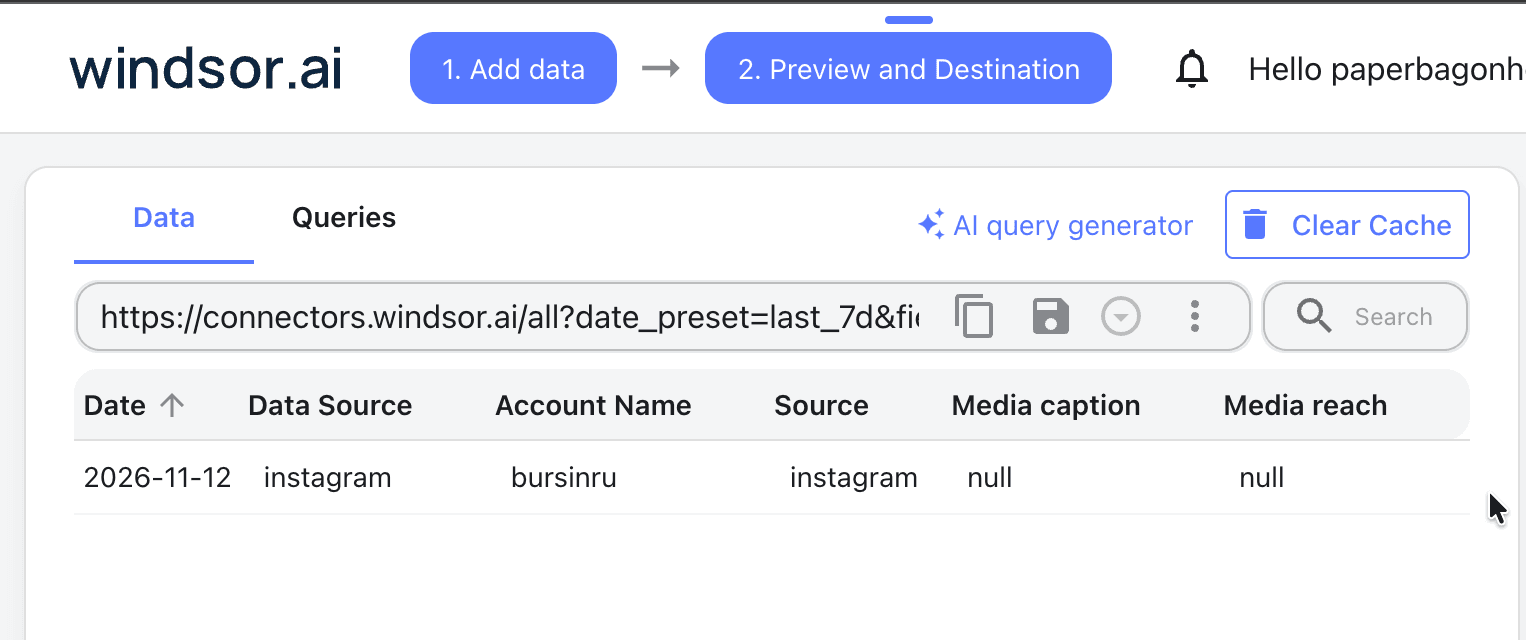
Помимо подключения к чату, в Windsor.ai можно собрать запрос и скопировать ссылку на его данные.
- Откройте Preview and Destination.
- В Accounts оставьте нужные кабинеты, например только одного клиента.
- Выберите период и поля: дату, название аккаунта, кампанию, расход, показы, клики, лиды. Для Instagram могут понадобиться подпись публикации и её охват.
- Проверьте таблицу предпросмотра и нажмите значок копирования рядом со строкой запроса.
Как передать ссылку клиенту
Ссылку на данные можно передать доверенному клиенту или разработчику для подключения его дашборда. Если клиенту нужен готовый отчёт, удобнее дать ссылку на сам дашборд, а запрос к Windsor.ai выполнять на сервере. В сырой API-ссылке возвращаются данные, а оформление, графики и пароль доступа нужно создать отдельно.
Как попросить нейросеть сделать дашборд
Передайте ссылку в доверенный чат с нейросетью, которая умеет создавать сайты и работать с API, и опишите результат. Пример задания:
Сделай дашборд клиента по данным Windsor.ai. Источник передам отдельно. Нужны периоды 7, 30 и 365 дней, карточки расхода, показов, кликов, лидов и CPL, график по дням и таблица кампаний. Показывай только выбранные аккаунты. Запросы выполняй на сервере, ключ храни в переменных окружения, добавь кэш и пароль доступа. Если поля нет в ответе, показывай «нет данных», а не выдумывай значение.
Одна ссылка не запускает дашборд автоматически: нейросети потребуется создать приложение и настроить размещение. Если чат не умеет запрашивать URL, используйте коннектор или выгрузку данных. Период 365 дней доступен только при наличии истории у источника и подходящем тарифе.
Дополнительно: тарифы и действия в кабинетах
У Windsor.ai есть бесплатный тариф с ограничениями: один источник данных и один аккаунт, история за последние 30 дней. Для нескольких рекламных платформ, аккаунтов или более глубокой истории может понадобиться платный тариф. Актуальные условия проверьте в Windsor.ai перед подключением.
Коннектор поддерживает чтение статистики и отдельные действия в рекламных кабинетах, например остановку кампаний или изменение бюджета. Доступные действия зависят от источника, прав и настроек подключения. Перед изменениями проверяйте кабинет, сумму и запрос подтверждения; для первого теста достаточно анализа статистики.
Официальные инструкции по подключению ChatGPT и Claude можно найти в разделе Documentation → Windsor MCP на сайте Windsor.ai. Шаги для ChatGPT также сверены с официальной документацией OpenAI. Интерфейсы и условия проверены 12 ноября 2026 года.
Подключите первый источник данных
Начните с одного кабинета, проверьте статистику и затем добавляйте остальные источники.
Перейти в Windsor.ai ↗